El formato PDF es el estándar de intercambio de documentos hoy día, y Adobe InDesign es la herramienta profesional de maquetación más habitual. En esta página explicamos los diferentes métodos para abrir o colocar un PDF en InDesign.
Antes que nada…
El formato PDF no está pensado para su edición o reutilización y esto se nota mucho cuando intentamos reutilizarlos en un trabajo con InDesign. Sus principales problemas son:
- No incluyen flujos de texto; es decir: El texto no fluye entre columnas o páginas. Cada línea actúa de forma independiente y, en muchos casos esto también ocurre con las palabras e incluso grupos de caracteres.
- La mayoría de las imágenes en su interior han sido reprocesadas y partidas para optimizar el PDF. No se mantiene enteras ni con su calidad original.
- Al generar un PDF, se crean muchas máscaras y agrupaciones de elementos que son muy molestas al intentar reutilizar esos elementos.
- En algunos casos, los textos y gráficos vectoriales se rasterizan como objetos de píxeles (imágenes) y pierden su calidad original.
En InDesign un PDF se puede usar de tres modos: Colocándolo, con un script o abriéndolo.
Colocar un PDF
Éste es el procedimiento tradicional de usar un PDF dentro de InDesign. Para ello, abrimos un documento en InDesign y vamos al menú "Archivo - colocar".
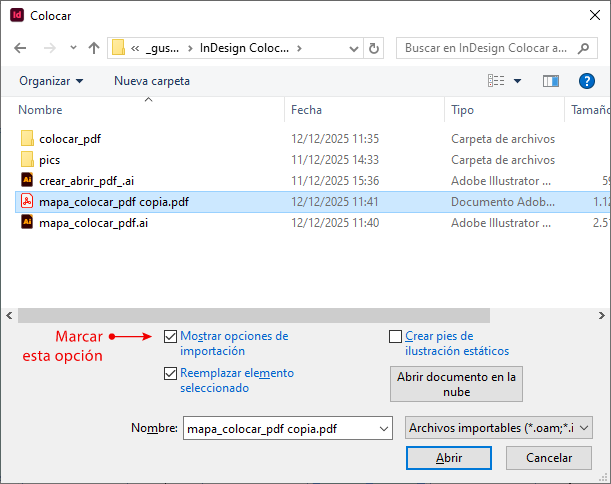
Tras elegir una serie de opciones (marcando "Mostrar opciones de importación" o apretando la tecla de bloquear mayúsculas mientras pulsamos "Abrir"), podremos colocar el PDF en la zona de la página que queremos y tratarla como si fuera un gráfico vectorial (que puede contener elementos de píxeles en su interior). A esos efectos, es muy similar a colocar un gráfico de Adobe illustrator. Las opciones se reparten en dos pestañas:
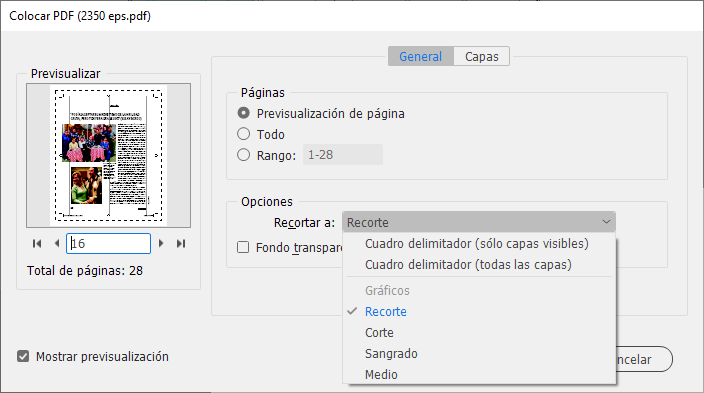
En la pestaña "General - Opciones" elegimos qué páginas queremos colocar. hay tres opciones:
- "
Previsualización de página": Se colocará sólo una página. Si el PDF tiene más de una página, podemos elegir cuál de ellas eligiéndola en la previsualización de miniaturas que hay a la izquierda.. - "
Todo": Se colocarán todas las páginas del PDF, sin excepciones. -
"
Rango": Aquí podemos elegir parte de las páginas del PDF.
Las secuencias se indican, como es normal en estos casos, indicando los números de página separados por comas; las secuencias de páginas se separan con guiones, como se ve en la imagen superior, donde se colocarán las páginas de 1 a 4 y de 27 a 28. Esto se refiere al número de páginas totales, no a la numeración asignada (folio).
En la pestaña "General - Opciones - Recortar" elegimos qué parte del PDF queremos colocar. Las opciones son seis. Cinco se corresponden a las cinco casillas de página del formato PDF (descritas en detalle en otra página de este sitio).
- "
Gráficos": Es la casilla de ilustración (ArtBox). - "
Recorte": Es la casilla de recorte (CropBox). - "
Corte": Es la casilla de límite de página (TrimBox). - "
Sangrado": Es la casilla de sangre (BleedBox). - "
Medio": Es la casilla de materiales (MediaBox). - "
Cuadro delimitador": Esta opción (en inglés bounding box) se refiere al espacio rectangular más pequeño con el que se pueden abarcar todos los objetos presentes en una página (por lo que puede variar en cada página). Tiene dos variantes: "Sólo capas visibles" y "Todas las capas" (sean visibles o no).
La opción elegida se aplicará a todas las páginas que se coloquen (para usar otra habría que hacer una nueva operación de colocación).
Además, si marcamos "Fondo transparente", el fondo de las páginas del PDF no será opaco sino transparente.
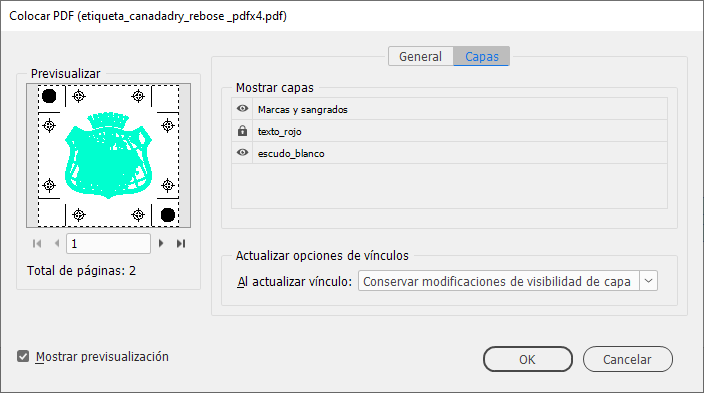
En la pestaña "Capas - Opciones - Recortar" Veremos las opciones de importación de las capas que pueda haber en el PDF.
Si el PDF tiene capas, se mostrarán todas con el icono de un ojo para indicar que son visibles (atención: independientemente de cómo estén en el original). Si queremos que una capa no se reproduzca, pulsamos el icono del ojo para que no se vea (aunque seguirá presente). Además, las capas (y sus propiedades) pueden estar bloqueadas, lo que se indica con el icono de un candado. Ese bloqueo no se puede alterar en InDesign.
Advertencia: El concepto de capas en el formato PDF no es el mismo que en programas como Photoshop o InDesign, como ya hemos explicado en otra página.
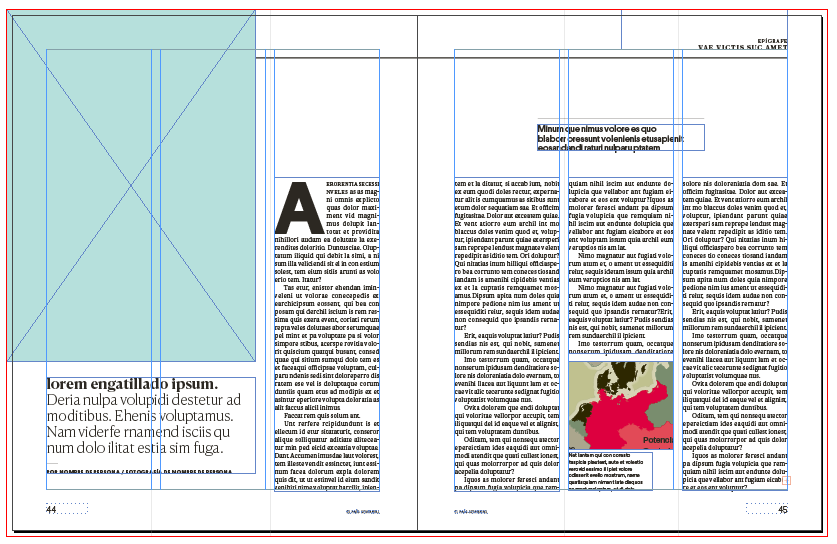
Si habíamos seleccionado una caja de imagen antes de colocar el PDF, éste se pondrá en su interior sin ajustar el tamaño, como vemos en el mapa de la imagen superior, ya que siempre se coloca al tamaño que tiene salvo que lo modifiquemos mientras lo colocamos (cosa que no podemos hacer si hemos seleccionado una caja de imagen, ya que se pondrá en su interior).
Aviso: La orden de "Archivo - Colocar" no es la opción mejor si necesitamos que el documento de InDesign tenga más páginas de las que tiene en ese momento. La razón es que las nuevas páginas necesarias no se crearán según vamos colocando elementos.
Para eso, la mejor opción es usar un script de JavaScript, como se describe a continuación (no temas, es muy fácil).
Usar un script para colocar un PDF multi página
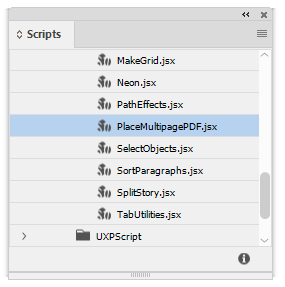
Vamos al menú "Ventana - Utilidades - Scripts". Allí, en la carpeta "Aplicación - Samples" veremos un script llamado "PlaceMultipagePDF.jsx", que hace exactamente lo que queremos. Lo pulsamos para ejecutarlo.
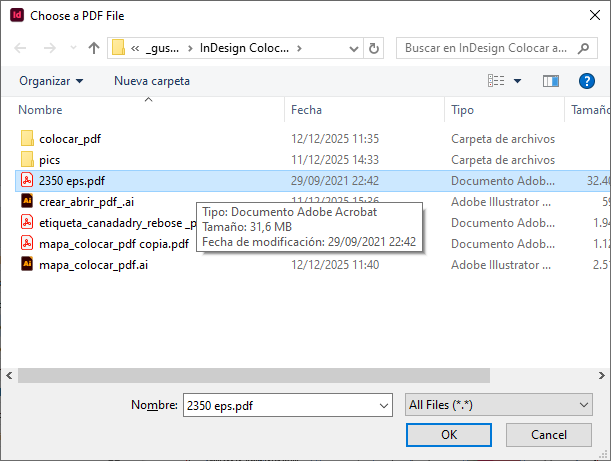
Se abre un cuadro de diálogo para que elijamos el PDF que queremos colocar. Una vez elegido, pulsamos "OK".
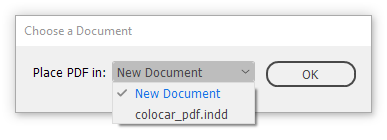
El siguiente cuadro nos pregunta dónde queremos colocar las páginas de ese PDF (se colocarán siempre todas las páginas). Las opciones son:
- "
New Document": Se creará un documento nuevo con los valores del primer conjunto predeterminado que exista en la lista de "Archivo - Valores de documento". Si no hay ninguno, será el valor predeterminado (que es un A4). Si queremos un tamaño concreto, deberemos tenerlo definido y con el nombre correcto (las agencias de detectives antiguas se llamaban "AAA" para salir las primeras en la lista de teléfonos).
El "Espacio de fusión de transparencia" será el que tenga InDesign en ese momento (eso es importante dependiendo del modo de color del PDF y del destino final del nuevo documento. - Cualquiera de los documentos de InDesign que tengamos abiertos en ese momento, cada uno de ellos identificado por su nombre.
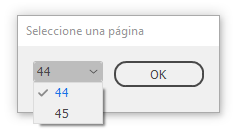
El script nos preguntará por un número de página para saber dónde debe empezar a colocar ese documento (el número se refiere a la cantidad de páginas, no a la numeración que les hayamos asignado: Página "2" se refiere a la segunda página, que puede tener la numeración "34", por ejemplo).
A continuación, InDesign creará las páginas necesarias para colocar todas las páginas del PDF.
Este script usará la casilla de medios (MediaBox) como referencia de colocación de cada página y las posicionará poniendo su esquina superior izquierda en la esquina superior izquierda de cada página del documento de InDesign.
Advertencia: Si queremos variar los parámetros de este script, como pista te podría decir que la casilla utilizada se define en la línea donde pone: app.pdfPlacePreferences.pdfCrop = PDFCrop.cropMedia;
Allí podemos cambiar "Media" por "Trim", "Bleed", "Art" o "Crop"; por ejemplo, para la casilla de sangrado: app.pdfPlacePreferences.pdfCrop = PDFCrop.cropBleed;
Pero, mejor te recomiendo que vayas al primer comentario al final de esta página ;) Encontrarás una modificación del script que quizás te va a interesar.
Con todas sus limitaciones, si queremos colocar muchos PDF multi página en InDesign que tengan un tamaño constante, un script como éste esta es la opción más rápida con diferencia.
Traducir un script: Si nos es incómodo manejar un script en inglés, la solución más sencilla es buscar el script en el ordenador y pasarlo por algún programa online de inteligencia artificial como Gemini o ChatGPT, como hemos explicado en esta otra página.
Abrir un PDF
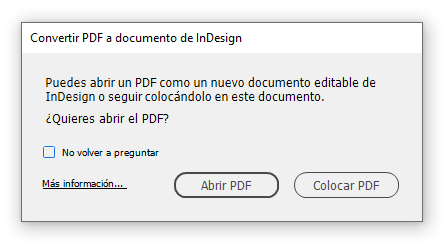
Esta es una opción, que abre un PDF y lo convierte en un documento de InDesign, no existía hasta hace muy poco (mediados de 2025) si no era comprando un plugin especializado.
Sus opciones son limitadas y la reutilización de materiales puede ser compleja dependiendo de cómo sean los documentos originales y las expectativas que se tengan.
Lo que hace
- Abre y recupera los textos como tales textos.
- Mantiene el flujo de textos entre columnas de una misma página (con resultados variables, eso sí). La unidad de los textos se mantiene muy razonablemente.
Lo que aún no hace o hace a medias
- No mantiene el flujo de textos entre páginas.
- No crea ningún material de maqueta (guías, calles, márgenes, sangre o similares).
- Sólo reconoce aquellas fuentes del PDF que estén instaladas en el ordenador.
- Cuando algunos textos están en línea o cercanos, los sitúa en una misma caja, aunque tipográficamente sean muy distintos (un pie de foto y texto general, por ejemplo).
- Las imágenes que se separaron en cajas distintas siguen separadas (lo que es lógico, tampoco podemos esperar magia).
- La importación de estilos de texto es muy mejorable. Guarda algunas características y elimina otras de forma errática. Los estilos se crean como "
Estilo de párrafo 1" y sucesivos. - Pueden venir muchas más muestras de color de las empleadas.
- Todas las imágenes se guardan en formato PNG, con lo que las opciones de gestión de color (el perfil de color) habrá que verlas directamente en el PDF ya que ese formato no entiende de estos temas.
Cómo se usa
Opciones no tiene muchas. Abrimos InDesign y vamos al menú "Archivo - Abrir PDF". El programa comienza la conversión…
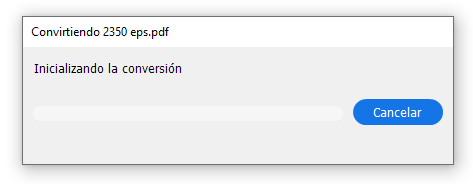
Y cuando termina tenemos un documento abierto. Si faltan fuentes, aparecerá un cuadro de diálogo para que las reemplacemos o identifiquemos.
Nota: Esta opción de "Abrir PDF" puede ser muy útil para cosas como convertir un mapa o infografía de Illustrator en un documento de InDesign.
Más de una vez he tenido que rehacer una infografía de illustrator a doble página, con todos los inconvenientes, que tiene Illustrator en el manejo de imágenes y textos complejos. Con un poco de planificación y método, esta herramienta permite ahorrar mucho trabajo.
[© Gustavo Sánchez Muñoz, 2026] Gustavo Sánchez Muñoz (también identificado como Gusgsm) es el autor de esta página. Su contenido gráfico y escrito se puede compartir, copiar y redistribuir total o parcialmente sin necesidad de permiso expreso de su autor con la única condición de que no se puede usar con fines directamente comerciales (es decir: No se puede revender, pero sí puede formar parte como citas razonables en trabajos comerciales) y los términos legales de cualquier trabajo derivado deben ser los mismos que se expresan en la presente declaración. La cita de la fuente con referencia a este sitio y su autor no es obligatoria, aunque siempre se agradece.
Comentarios
Añadir comentario