Temas relacionados →  Illustrator , Diseño gráfico .


En muchos programas puedes alinear varios elementos con respecto a otro sin que este, que hace de ancla, se mueva.

Muchas personas creen que Adobe Illustrator carece de esta opción de alineación ya que, por defecto, todos los elementos se mueven al hacer un alineamiento.

Pero sí es posible alinear varios elementos sin mover el que hace de referencia. De hecho es lo más fácil del mundo.

Cuando vayas a alinear, selecciona todos los elementos y luego haz "Ctrl + click" (si es CS1) o simplemente "click" (si es CS2 o CS3) sobre aquel que deseas que no se mueva. Cuando aprietes la opción de alinear deseada en la paleta "Alinear", todos los demás elementos se moverán y ese pernamecerá fijo.
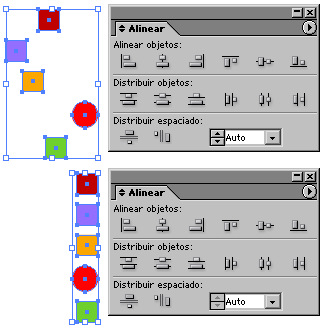
Cuando quieras alinear, haz Ctrl + click en el elemento que no quieras mover.

Si quieres, por ejemplo, alinear verticalmente varios cuadrados con respecto a un círculo rojo y hacer que éste no se mueva, los seleccionas todos y antes de alinear, haces click en el círculo rojo. Verás que si das a alinear a la derecha, todos los cuadrados se alinean verticalmente con respecto al círculo rojo.

Esto funciona con todas las variantes de alineación y sea cual sea el tamaño de los elementos.


Comentarios

gusgsm , Viernes 4 de Enero, 2008 (21:44)

Gracias por el comentario, pero me temo que no te funciona a ti. De hecho, acabo de comprobarlo de nuevo (aunque lo uso siempre que tengo que trabajar con Illustrator desde hace varias versiones por lo útil que es) y sigue funcionando (CS3).

Yo revisaría la instalación de Illustrator.

jobp (no verificado) , Martes 29 de Marzo, 2011 (15:31)

Prueba bien. Éste sí funciona y varía entre versiones. Deja de cerrar tu mente. Recuerda en qué plataforma estás. Varía de Mac a PC al igual de inglés a español.

Anónimo (no verificado) , Miércoles 23 de Enero, 2008 (10:39)

Sí funciona. Lo que pasa es que, una vez seleccionados todos los objetos, tienes que mantener presionado control y entonces hacer clic en el objeto que no quieres que se mueva. Muy buena aportación, me llevaba de cabeza el tema.

Anónimo (no verificado) , Viernes 25 de Enero, 2008 (17:25)

Hola. Yo tengo el CS1 y no me funciona nada haciendo referencia y los de la opcion distribuir menos solo el primero de distribuir. ¿Me darias una solucion para el CS?

skewdesign (no verificado) , Viernes 29 de Mayo, 2020 (09:26)

Para que le funcione en Mac, debe seleccionar los objetos y, una vez seleccionados sin tocar ninguna tecla más, pinche con el ratón un click sobre el objeto que no quiera que se mueva. Se resaltara en un azul mas intenso que el de selección normal.

Un saludo

Anónimo (no verificado) , Miércoles 20 de Febrero, 2008 (13:00)

Tampoco funciona en mi programa, de la única forma que funciona es en el caso del ej. el circulo rojo es el más alejado a la derecha y todos lo otros objetos esta a la izquierda de el, de este modo si se puede alinear a la derecha del circulo rojo.

En caso de Corel se alinean todos los objetos al último seleccionado sin tener en cuenta la ubicación de este con respecto a los otros.

Hector Triviños (no verificado) , Martes 11 de Marzo, 2008 (16:53)

Sí funciona, colegas, en CS2 o CS3 presionando control + alt y click en el objeto. Lo he probado.

Mario (no verificado) , Miércoles 12 de Marzo, 2008 (01:43)

Lo probé en Illustrator CS3. Estoy aprendiendo de a poco y esta función va muy bien. Me será muy util. Mil gracias.

Saludos y publiquen más tutoriales de uso básico de Illustrator.

Gracias

Gioferdesing (no verificado) , Viernes 18 de Abril, 2008 (13:59)

Excelente dato. Tengo CS3. Sólo seleccionas los objetos, un clik, alineas y listo... Gracias. Es una forma de ahorrar tiempo en el trabajo.

derian (no verificado) , Miércoles 7 de Mayo, 2008 (15:14)

Sí funciona en CS3 para MAC. Parece que el problema a los que no les funciona puede ser coordinación porque se que funciona, funciona, gracias por el consejo.

gusgsm , Lunes 9 de Junio, 2008 (15:41)

Como no quiero que esto se convierta en una especie de Eurovisión donde el chiki-chiki les va a unos sí y otros no, visto que funciona… Procedo a dar por concluida la ronda de comentarios.

Muchas gracias por la atención :)

Efraín Sagar (no verificado) , Jueves 19 de Mayo, 2011 (16:55)

Es increible como un tutorial básico aporta gran información. De hecho siempre había tenido problemas al alinear varios objetos pero con este truco tan sencillo no me volveré a complicar con líneas guías y otros métodos arcaicos.

Muchas gracias, por compartir esta información.

Anónimo (no verificado) , Domingo 10 de Julio, 2011 (07:10)

Después de mirar la info publicada y de sentarme a realizar ensayos tanto el Mac como en PC, concluyo el truco en Mac funiona de lujo pero en PC no. Todos diran pero eso ya lo sabíaaaa. Entoncesss, pues simple: En PC para que salga se usa Mayus + Alt y se selecciona el objeto clave y listo, funciona. Espero les halla servido y les quite la frustracion a mas de uno :P

Anónimo (no verificado) , Jueves 14 de Junio, 2012 (08:53)

Genial este aporte. Siempre me había sacado loco esta forma de alinear de Illustrator. Ahora ya sé cómo tomar un objeto como referencia.

Por cierto, para los que no le funciona, una vez seleccionados todos hay que hacer click en el objeto de referencia sin pulsar nada más. Lo he comprobado en CS3, CS4 y CS5 y funciona en todos.
Gracias de nuevo por el truco. Te quiero Illustrator!!!

Anónimo (no verificado) , Sábado 23 de Junio, 2012 (05:15)

Buena ayuda. Claro que funciona. Solo que hay que tener algo de cerebro!!!!

Mary (no verificado) , Martes 13 de Noviembre, 2012 (02:31)

A mi en PC y mac si me sirvió; solo selecionas el objeto que quieres que no se mueva; tengo CS3 en ambas.

Muchas gracias por el consejo; me ayudo mucho ahorita que hice un circulo cromático para mi tesis :3 muchas gracias!!!

Anónimo (no verificado) , Martes 14 de Mayo, 2013 (20:47)

Gracias, amigo. Mejor explicado no podía estar. Es muy sencillo. Pensé que nunca iba a salir de Corel pero ahora veo que Illustrator es fácil.

Saludos

Claudia Marcel… (no verificado) , Martes 5 de Enero, 2021 (22:48)

EN AI 2020 FUNCIONA seleccionando con la tecla ALT OPRIMIDA Yo seleccione todos los objetos y para que el que no quiero que se mueva se mantenga quieto lo que hago es oprimir la tecla alt sobre ese objeto y de inmediato de pone un poco mas gruesa la linea de selección.

Añadir comentario

El contenido de este campo se mantiene privado y no se mostrará públicamente.

Texto sin formato

  • No se permiten etiquetas HTML.
  • Saltos automáticos de líneas y de párrafos.
Si desea comentar algo sobre esta página concreta de Imagen Digital, éste es el lugar adecuado. Si desea contactar o alguna otra cosa, por favor, utilice el formulario de contacto. Los comentarios que no se refieran al tema de esta página (“Alinear varios elementos sin mover el que hace de referencia”), serán eliminados o ignorados. Los comentarios deben ser aprobados por los administradores para su publicación, lo que puede demorarse.